产品任务演示 · 隔离本地 / 虚构数据
先建立一个主体识别入口,再找回它
从当前知道的名称开始,检查相似主体,建立记录,然后查看详情、按名称检索。这是已实测的主体管理路径,不是完整台账导入流程。
演示使用“本地虚构演示主体-63dfa201”,不是生产客户,也不对应真实企业或商标权利。截图来自隔离本地产品的真实操作,不是绘制的产品效果图。
从台账整理到主体建立,先分清两件事
先用台账模板与填写指南整理主体名称原文、资料来源和待核对内容。再通过下面的演示,理解如何在产品中建立一个主体识别入口;这里不是把工作簿上传到系统。
不支持模板一键导入。本页不展示台账导入、来源核验或完整权利管理闭环。不要把表格里的虚构示例作为正式业务资料。
实际操作:输入 → 检查 → 建立 → 查看 → 检索
- 输入当前知道的名称。在已登录且有权限的工作区进入“主体管理”,点击“+ 新增主体”,在“当前知道的名称”中填写演示名称。
- 先检查相似主体。点击“检查并继续”,阅读检查结果。本次实测继续进入建立入口;这不表示任意名称都没有相似主体,也不构成身份唯一性核验。
- 建立识别入口。点击“继续建立识别入口”。本次真实创建请求成功,进入新主体详情。仅建立用于后续管理的记录,不把未确认名称直接当成资格结论。
- 查看详情与当前缺口。详情显示演示名称、“主体已建立”和“正在管理”。本次另通过已认证接口读取同一主体,确认名称与记录一致。截图中关联商标和程序均为零。
- 回到列表按名称找回。点击“返回主体列表”,输入该名称并点击“查找”。本次实测列表命中已建立的主体,不是搜索外部商标数据库。
实测详情截图
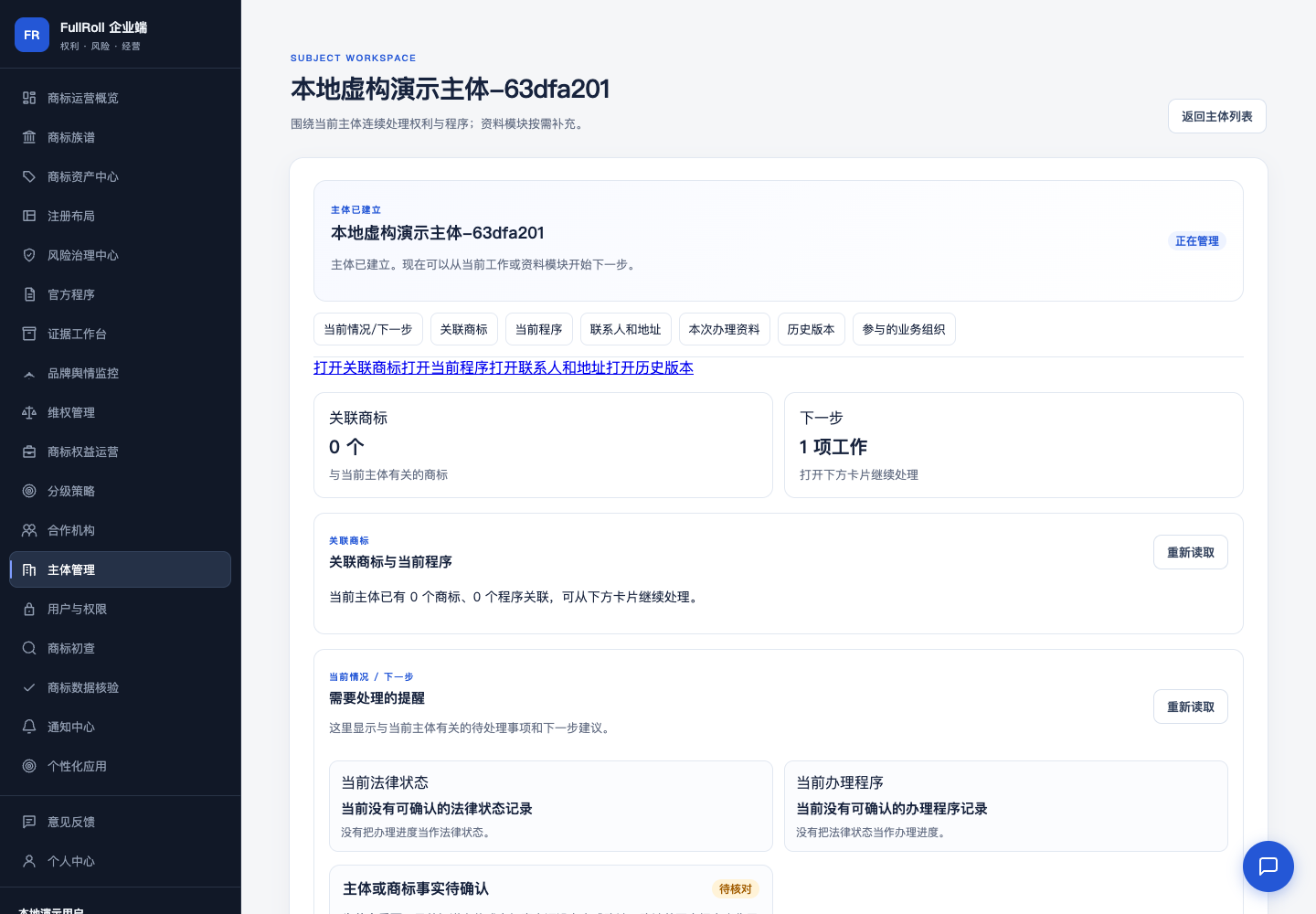
“主体已建立”只表示识别入口已创建:不证明身份资格,不证明商标权利,不代表资料完备。后续仍需按实际事项核对来源与补充材料。
把下一步留在真实任务上
还在整理资料?先下载模板并标注未知项。已理解主体建立步骤?可从现有注册入口开始,或联系我们确认你的资料和任务适用哪条路径。注册、权限和后续业务操作不包含在本次演示中。